REC ● 00:00:01 24FPS · WK6 SCENE 00 / TAKE 01 享學 · 終身教育 AI 課
WEEK 6 · 終身教育 AI 課 · 2026.05.05

你說,AI 拍

🎬 影像影片入門 × CapCut × ChatGPT × Gemini

上週我們讓 AI 替你畫出一張圖;這週,我們讓那張圖動起來。從手機裡一張平凡照片,到一段有人物、有故事、有節奏的影片。今天你會帶一支自己的影片回家。

SCENE 01 全局觀

AI 影片,現在到底有
哪些工具?

2026 年的 AI 影片,已經不是「一個 app」可以講完的事——它是一條工具鏈。先看清楚有哪幾種,你才知道自己今天該從哪裡進入。

✂️

AI 輔助剪輯

有素材,AI 幫你剪。自動字幕、自動配音、自動修剪。這是大多數人最容易上手的入口。

CapCut · 剪映
📝

文字生影片

輸入一段文字,AI 直接「長出」一支影片。鏡頭、人物、場景、聲音全自動。

Sora · Runway · Pika · Veo
🖼️

圖片生影片

一張靜態照片,AI 讓它動起來——人物轉頭、雲飄、頭髮被風吹。今天我們用的就是這個。

Gemini · Runway · CapCut AI
🧑‍💼

AI 虛擬人

不用露臉、不用錄影。打字進去,AI 化身替你講話、做表情。

HeyGen · Synthesia
🔤

自動字幕/配音

說話自動出字幕,文字自動唸成語音。中文支援已經非常成熟。

CapCut 內建
🎯

今天的路線

前半場:用 ChatGPT + Gemini 玩「圖片生影片」。後半場:用 CapCut 把素材接起來成一支完整作品。

三步法 + CapCut
SCENE 02 老師親自示範

一張賣場照片,
三步變成短片。

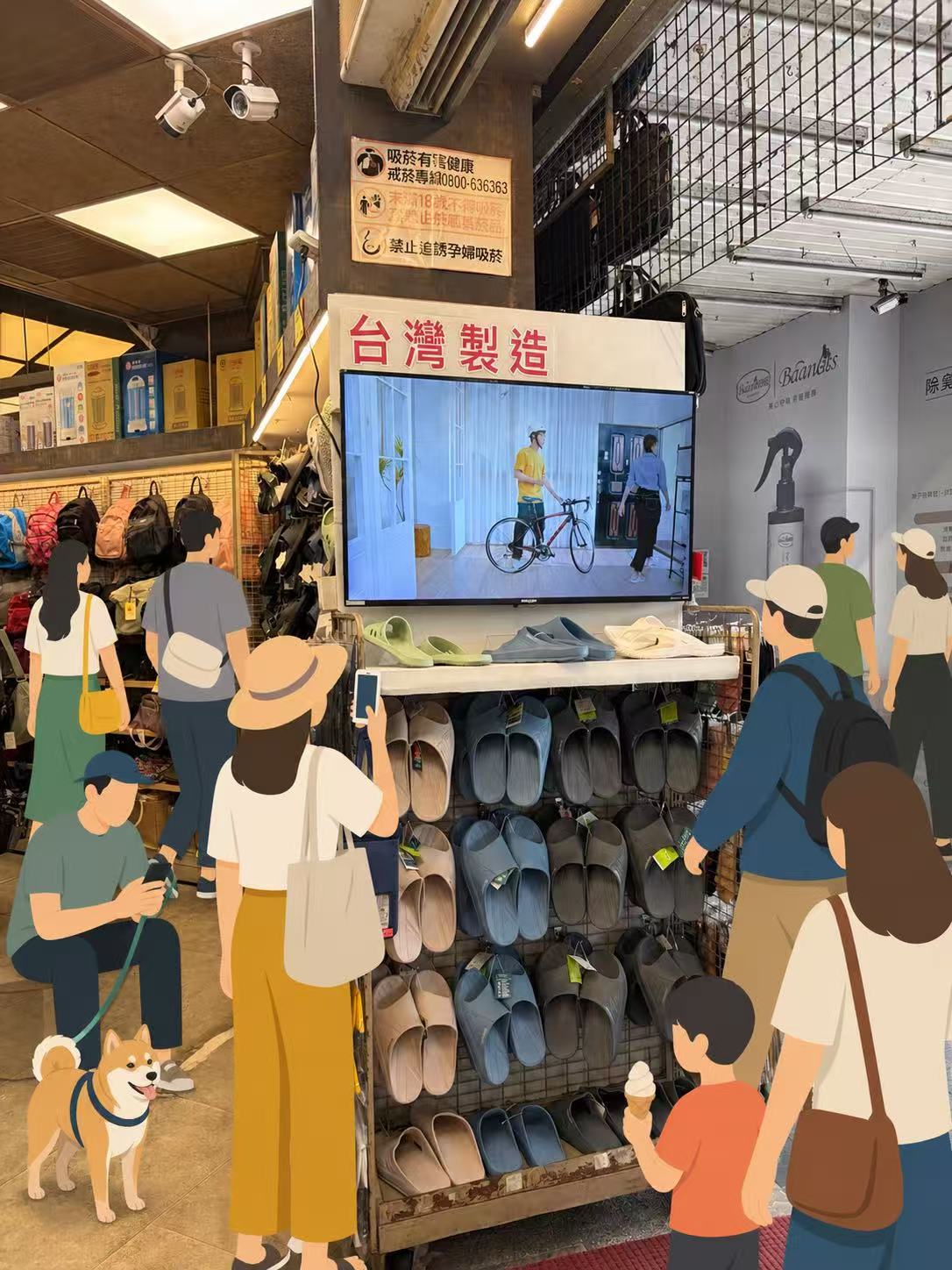
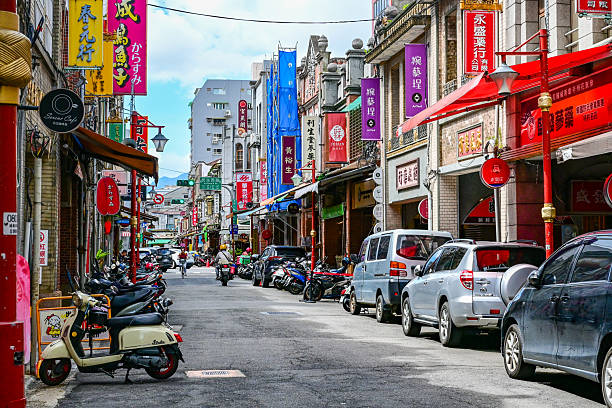
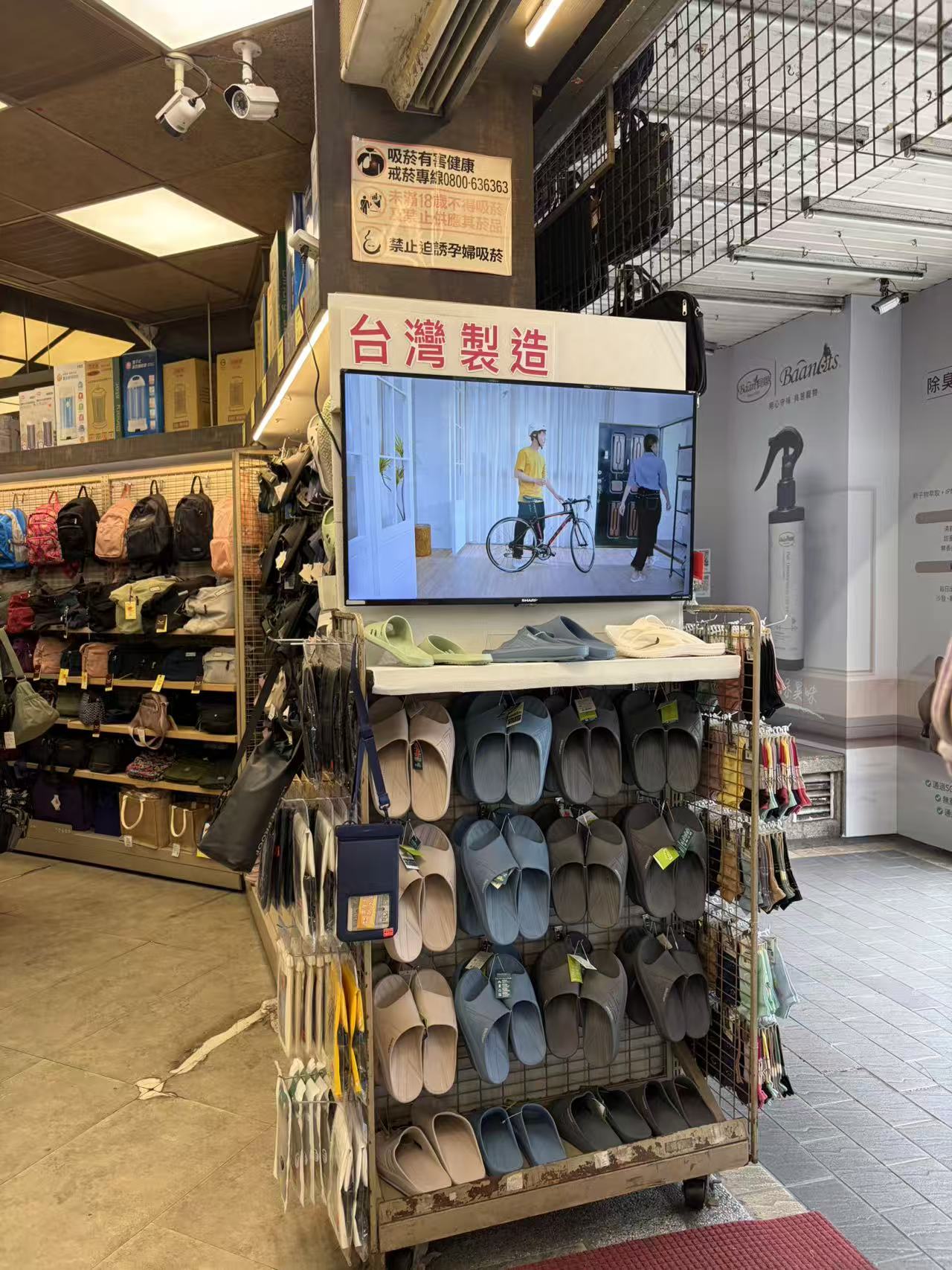
這是我前幾天在街上隨手拍的一張照片。沒有什麼特別。三步之後,它變成了一支可以發 IG Reels 或 Threads 的影片。每一步都是免費工具——你今天上完課就能複製這個流程。

01:00:01 原圖 賣場原圖
STEP 01
手機隨手拍一張
📱 任何手機相機
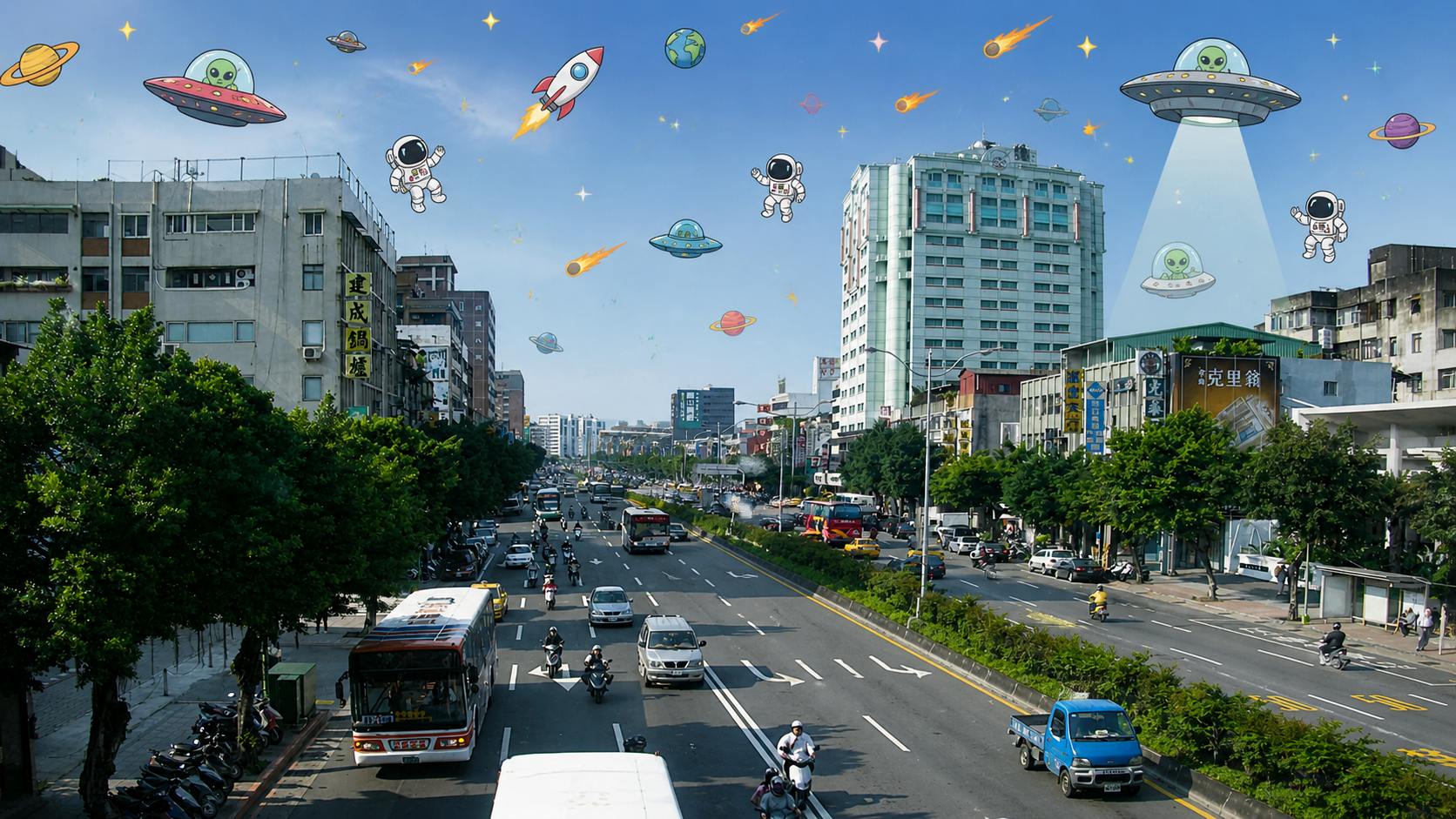
01:00:02 加插畫 ChatGPT 加插畫人物
STEP 02
ChatGPT 加扁平插畫人物
💬 ChatGPT (圖片生成)
01:00:03 動起來
STEP 03
Gemini 把它變成影片
✨ Gemini (圖片生影片)
Step 02 用的提示詞 — 貼到 ChatGPT

真實場景實拍照片,完整保留原圖的環境、質感、色彩與透視,不修改場景任何元素,背景不插畫化、不平坦化;在場景中添加大量簡約扁平插畫風格的人物,人物動作自然隨意(坐著、行走、拍照、遛狗等),僅人物採用扁平色塊插畫風格,背景維持真實照片質感,風格對比鮮明,高清細節,自然和諧。

Step 03 用的提示詞 — 貼到 Gemini

動態 效果自然 固定鏡頭 高清

這個流程的關鍵:插畫人物**只加在前景**,背景保持真實——對比感才會出來。動態提示詞越短越好,讓 AI 自己決定怎麼動。
SCENE 03 主場練習

8 組創作模板,
挑一張你手機裡的照片開始。

每組模板都有兩段提示詞:第一段給 ChatGPT 做圖、第二段給 Gemini 動態化。底下附一個案例參考連結,先點開看效果,再決定要不要用這個模板。

00
原版 · 老師示範

靜景 + 扁平插畫人物

適合空間感強、本來沒什麼人的照片。AI 會幫你「把場景填上人氣」。

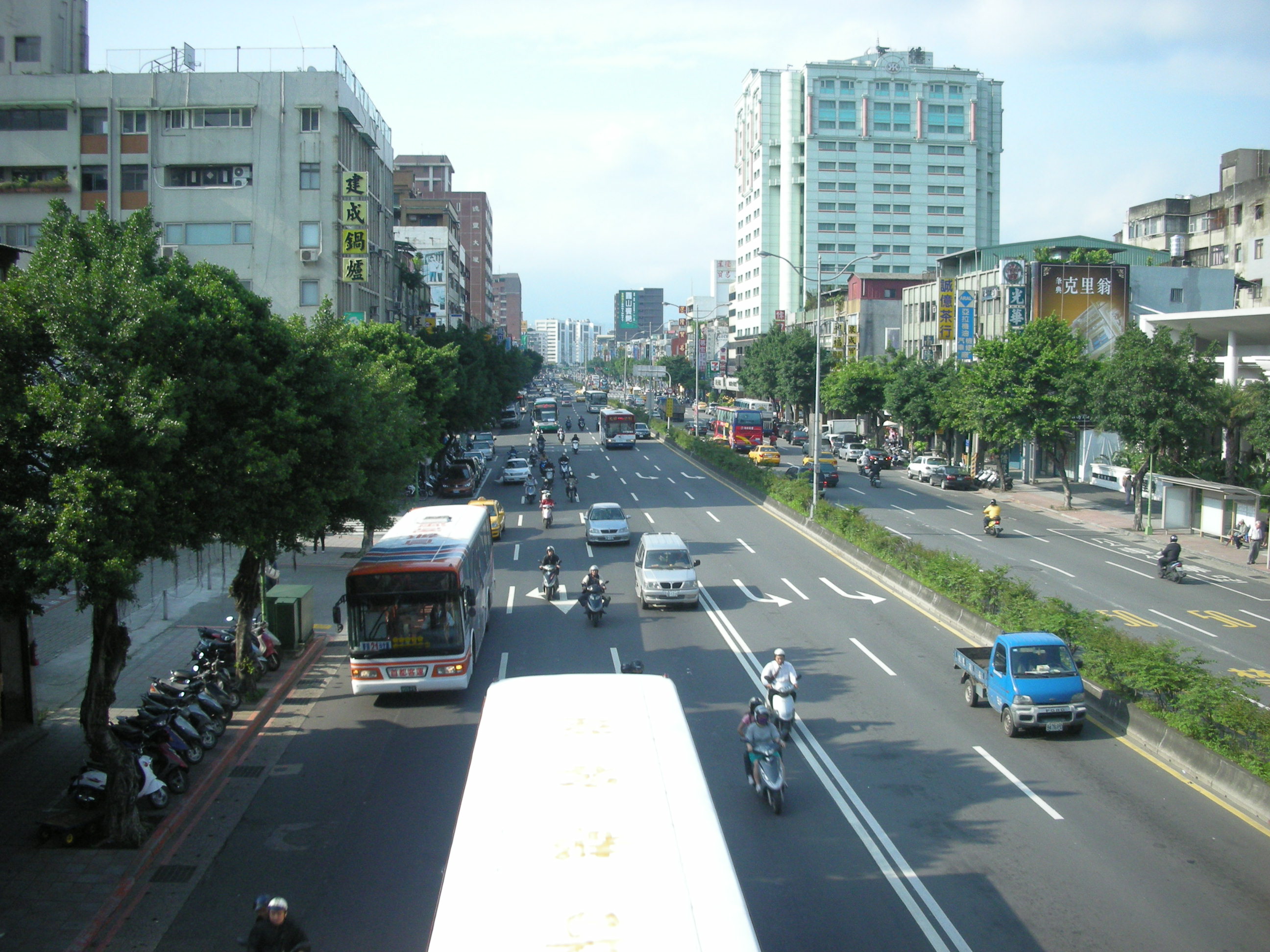
BEFORE
📷原圖老師示範圖
原圖
AFTER
成品老師示範成品
成品
🔗 參考案例:AI 街拍合輯
Step 02 — 貼到 ChatGPT(加插畫人物)

真實場景實拍照片,完整保留原圖的環境、質感、色彩與透視,不修改場景任何元素,背景不插畫化、不平坦化;在場景中添加大量簡約扁平插畫風格的人物,人物動作自然隨意(坐著、行走、拍照、遛狗等),僅人物採用扁平色塊插畫風格,背景維持真實照片質感,風格對比鮮明,高清細節,自然和諧。

Step 03 — 貼到 Gemini(動態化)

動態 效果自然 固定鏡頭 高清

最通用的模板。不知道用什麼時,先試這個。
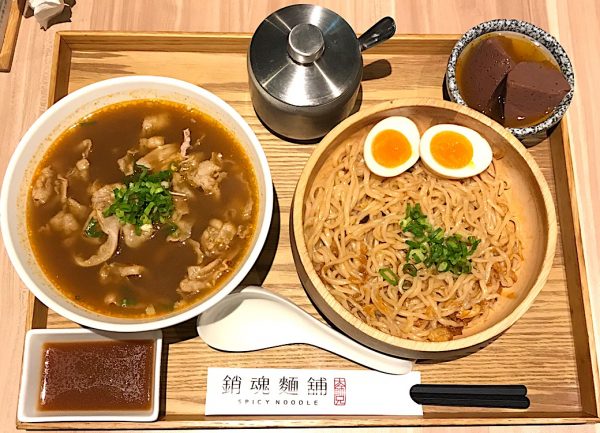
A
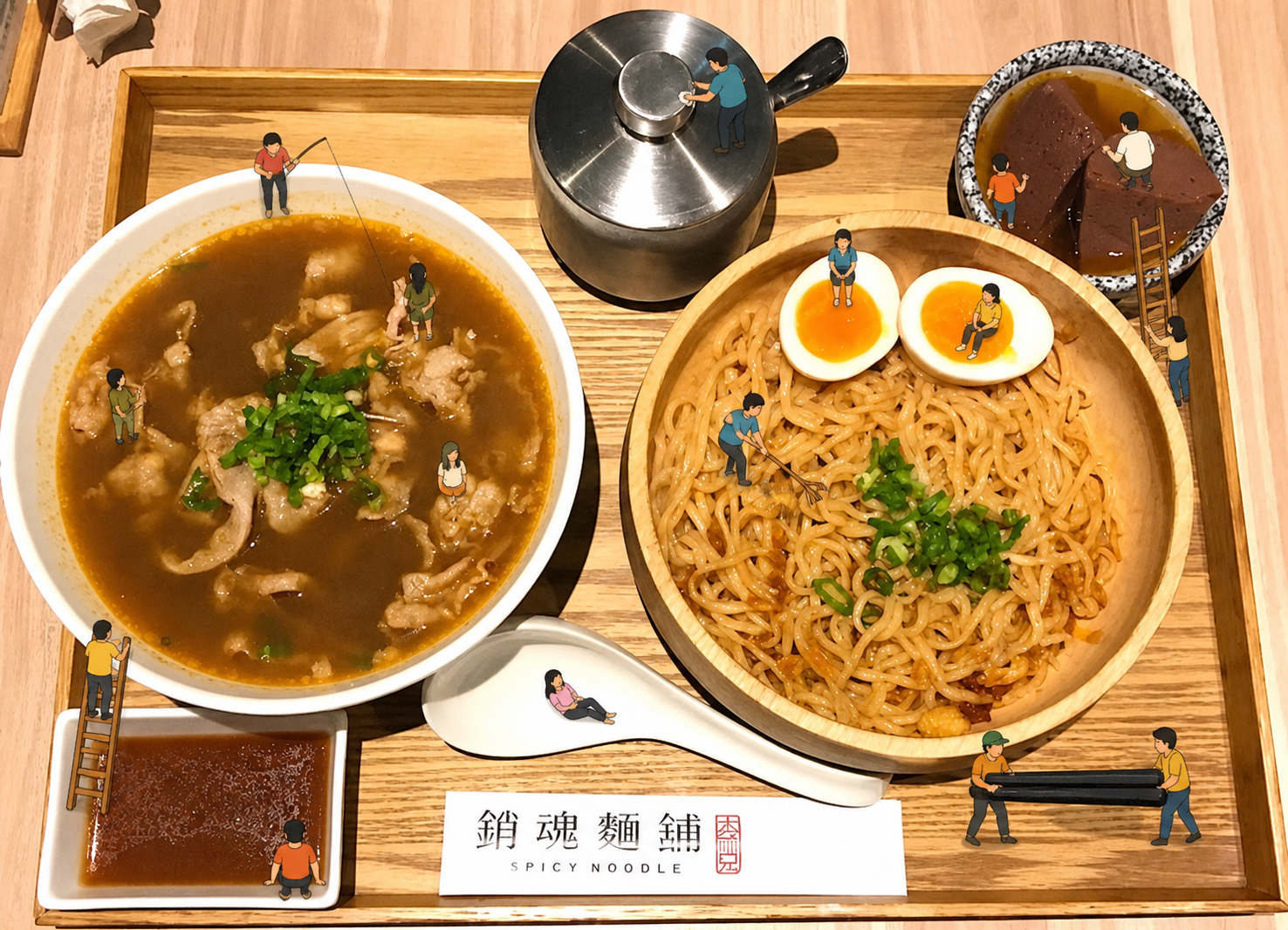
創意延伸 · 微縮世界

迷你小人日常

把日常物品變成「小人國」場景。在食物、書本、馬克杯上有一群超迷你小人在做事。

BEFORE
📷原圖建議breakfast flat lay top view
原圖
AFTER
成品 referenceWilliam Kass tiny food
成品
🔗 參考案例:William Kass 迷你食物世界
Step 02 — 貼到 ChatGPT

真實場景實拍照片,完整保留原圖的環境、質感、色彩與透視,不修改場景任何元素,背景不插畫化、不平坦化;在場景中的桌面、物品表面上添加數十個 2–3 公分高的超迷你扁平插畫風格小人,小人們圍著物品做出日常動作(攀爬、搬運、休息、跳舞、排隊等),比例懸殊形成微縮世界感,僅小人採用扁平色塊插畫風格,背景維持真實照片質感,高清細節,趣味自然。

Step 03 — 貼到 Gemini

微風吹動 小人輕微動作 固定鏡頭 高清

食物照效果最好。早餐桌、便當盒、桌上一杯咖啡——任何一個你拍過的吃飯照都可以。
B
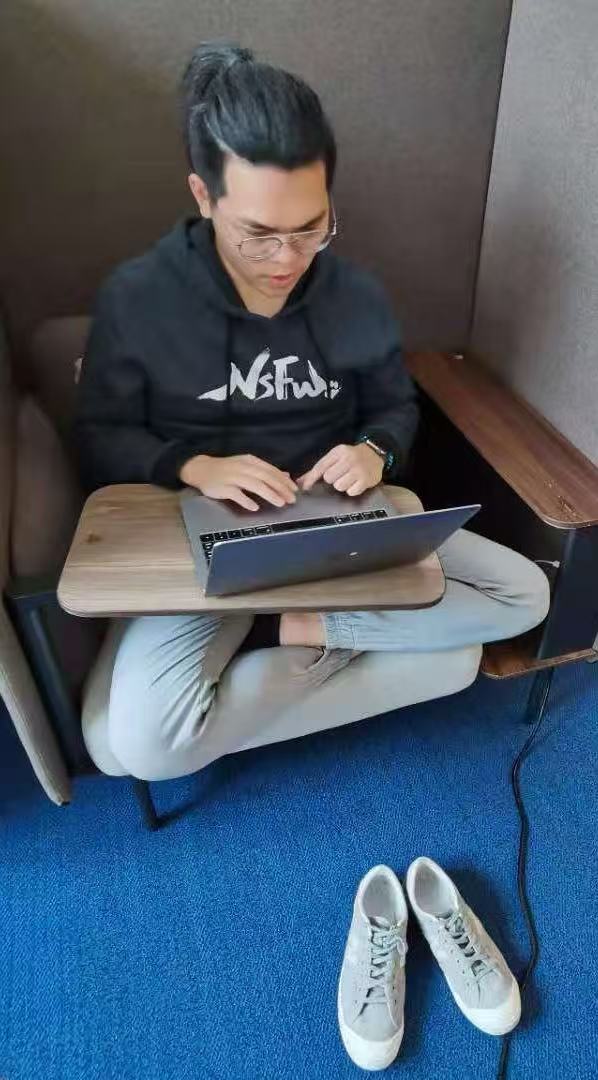
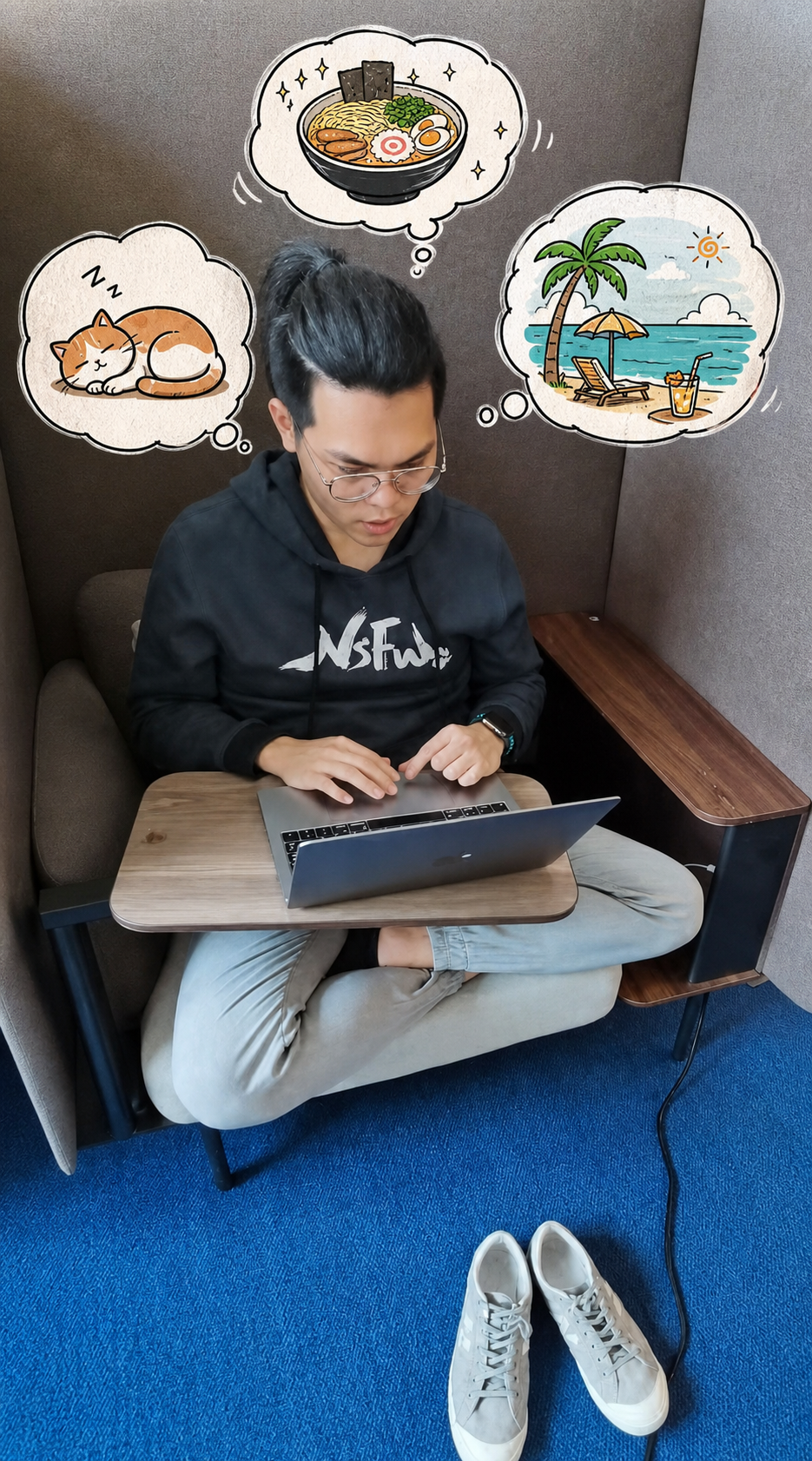
創意延伸 · 內心戲

漫畫對話框

在你的人物照上方加上漫畫風格的「想像泡泡」——AI 會畫出泡泡裡的內容(你想吃什麼、你想去哪、你心裡的小貓)。

BEFORE
📷原圖建議casual selfie smiling
原圖
AFTER
成品 referencethought bubble photo overlay
成品
🔗 參考案例:漫畫對話框 AI 合輯
Step 02 — 貼到 ChatGPT

真實場景實拍照片,完整保留原圖的環境、質感、色彩與人物,不修改任何真實元素,背景不插畫化、不平坦化;在照片中的人物旁邊、頭部上方自然添加手繪漫畫對話框(圓形或雲朵形泡泡),泡泡內以扁平插畫風格繪製該人物正在想像或說話的內容(美食、旅行地點、可愛動物等),泡泡採用手繪線條風格,背景與真實人物完全維持原照質感,高清細節,活潑有趣。

Step 03 — 貼到 Gemini

對話框輕微飄動 效果自然 固定鏡頭 高清

最適合做生日影片或朋友間的趣味分享。把朋友的「內心戲」具象化。
C
創意延伸 · 夢境感

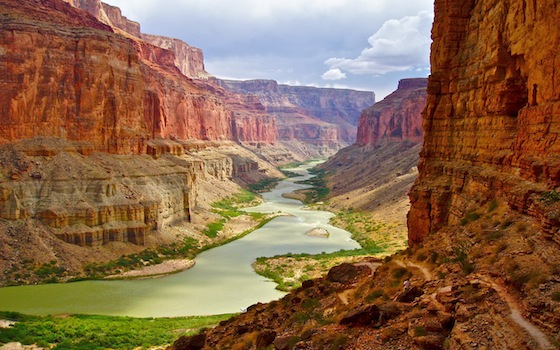
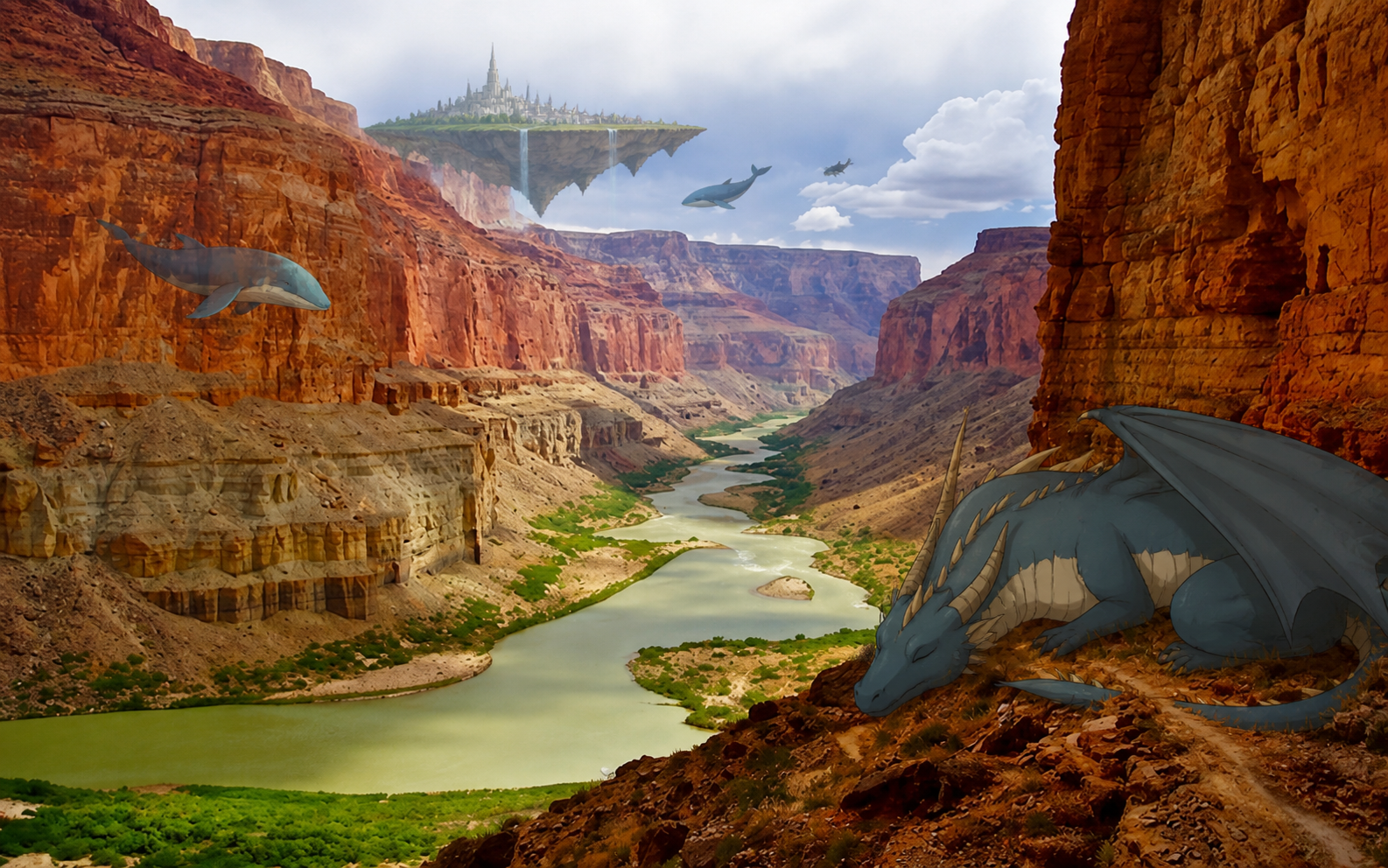
奇幻生物造訪

在真實的山海公園照裡,加入巨大、優雅、扁平風格的奇幻生物——一頭飛天鯨魚、一隻巨型貓咪、一隻蜷在山頭的龍。

BEFORE
📷原圖建議mountain landscape clear sky
原圖
AFTER
成品 referencewhale flying over city illustration
成品
🔗 參考案例:飛天鯨魚插畫合輯
Step 02 — 貼到 ChatGPT

真實場景實拍照片,完整保留原圖的環境、質感、色彩與透視,不修改場景任何元素,背景不插畫化、不平坦化;在場景中自然融入數個大型扁平插畫風格的奇幻生物(龍、獨角獸、巨型貓咪、鯨魚、飛行島等),生物比例與場景協調,動作靜謐優雅,僅生物採用扁平色塊插畫風格,背景維持真實照片質感,風格對比鮮明,如夢似幻,高清細節。

Step 03 — 貼到 Gemini

生物緩慢飄移呼吸感 雲霧輕動 固定鏡頭 高清

山景與海景效果最好。原圖天空越大,AI 發揮空間越大。
D
創意延伸 · 通用百搭

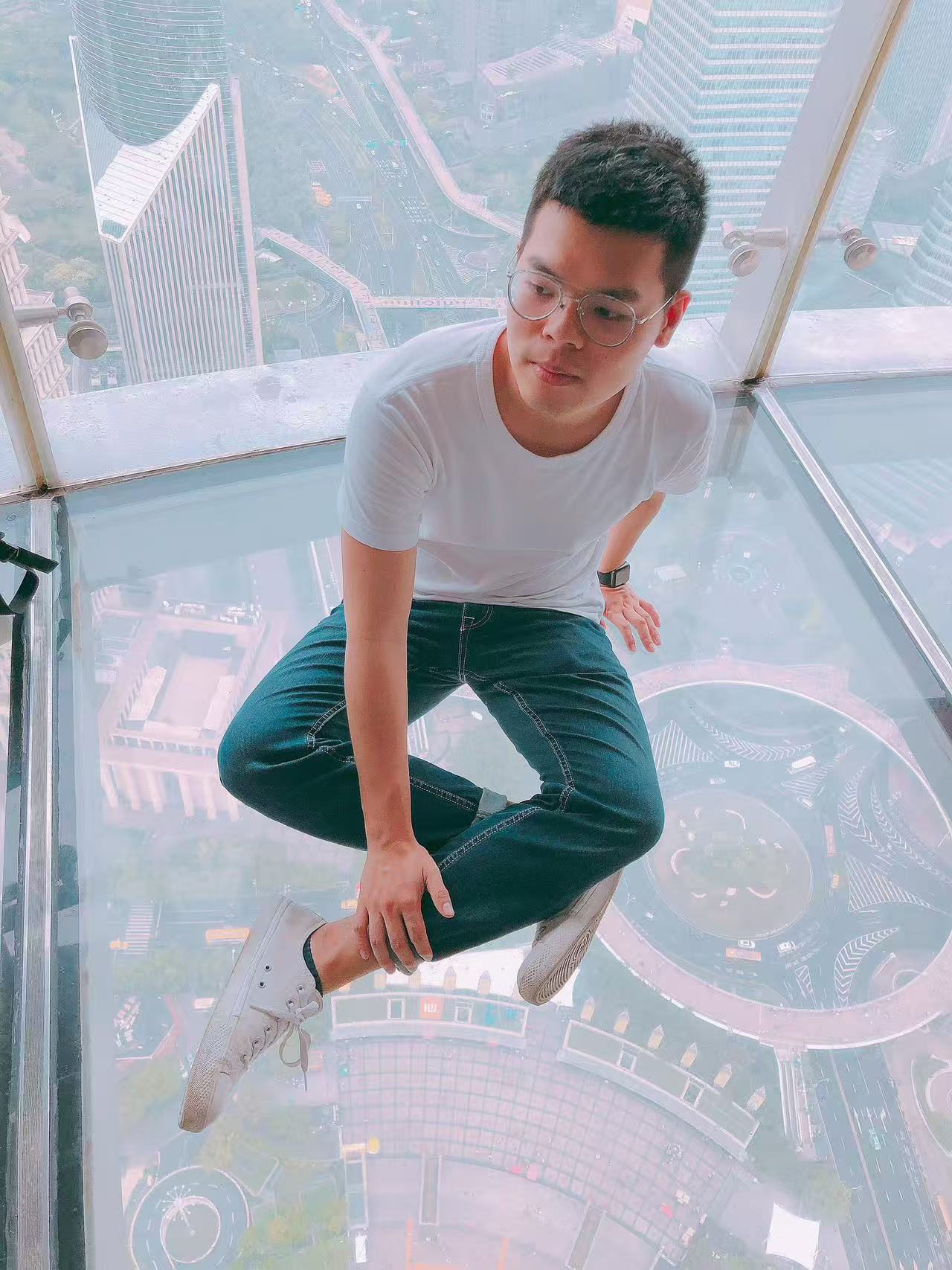
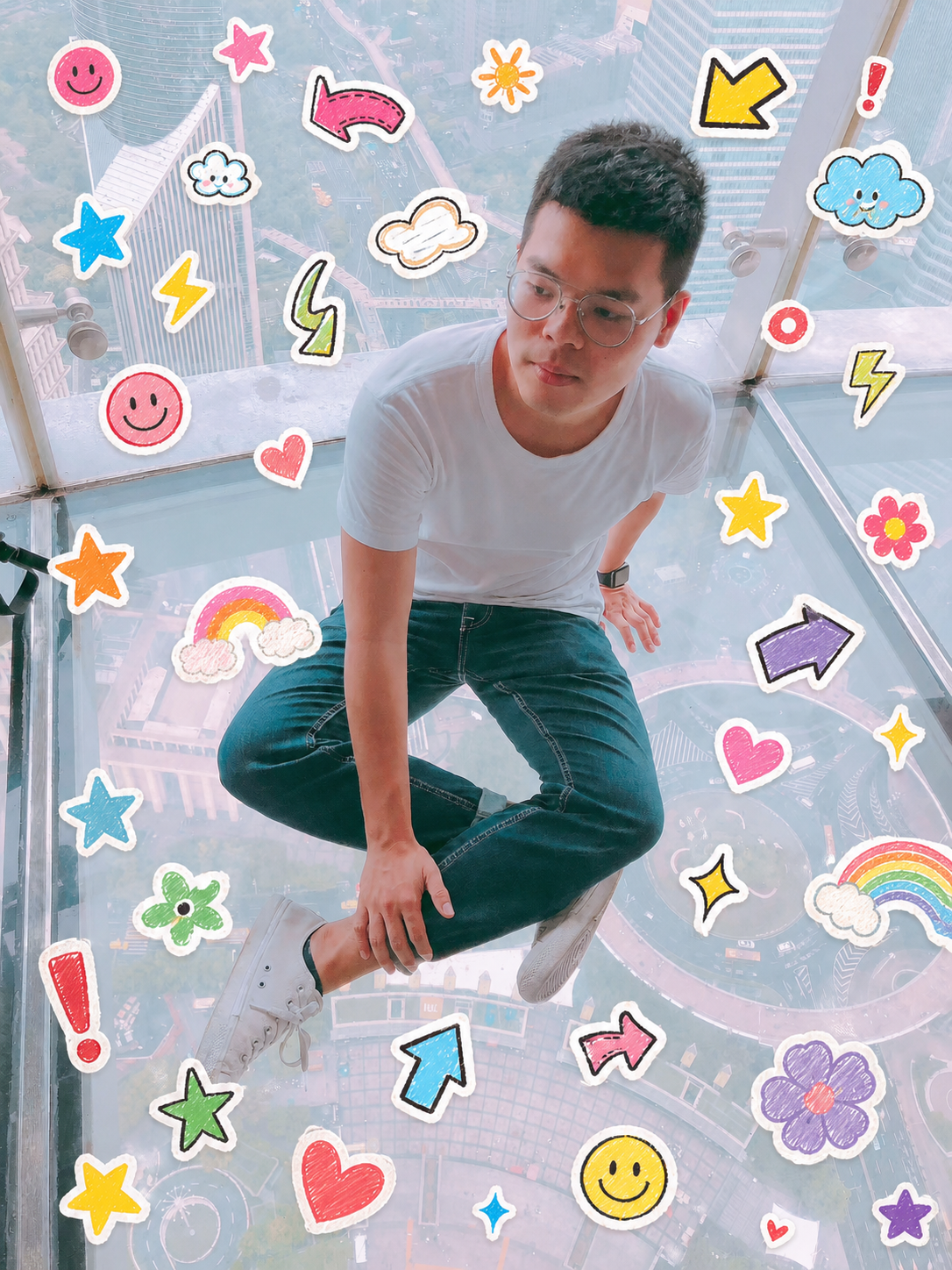
貼紙轟炸

在任何一張照片上灑滿手繪風格的可愛貼紙——星星、愛心、箭頭、小花、笑臉。最容易出效果,初學者首選。

BEFORE
📷原圖建議手機任何一張照片
原圖
AFTER
成品 referencesticker bomb collage photo
成品
🔗 參考案例:Sticker Bomb 向量插圖庫
Step 02 — 貼到 ChatGPT

真實場景實拍照片,完整保留原圖的環境、質感、色彩與透視,不修改場景任何元素,背景不插畫化、不平坦化;在場景中自然散落大量手繪貼紙風格的插圖元素(星星、愛心、閃電、箭頭、小花、笑臉、感嘆號等),貼紙形狀不規則、邊緣有手繪白邊,隨機分布在場景各處,像是有人真的貼了一堆可愛貼紙在照片裡,背景維持真實照片質感,高清細節,活力滿滿。

Step 03 — 貼到 Gemini

貼紙輕微晃動閃爍 效果自然 固定鏡頭 高清

萬用模板。今天如果不知道要用哪一張照片,這個一定 work。
E
創意延伸 · 詩意感

四季飄落

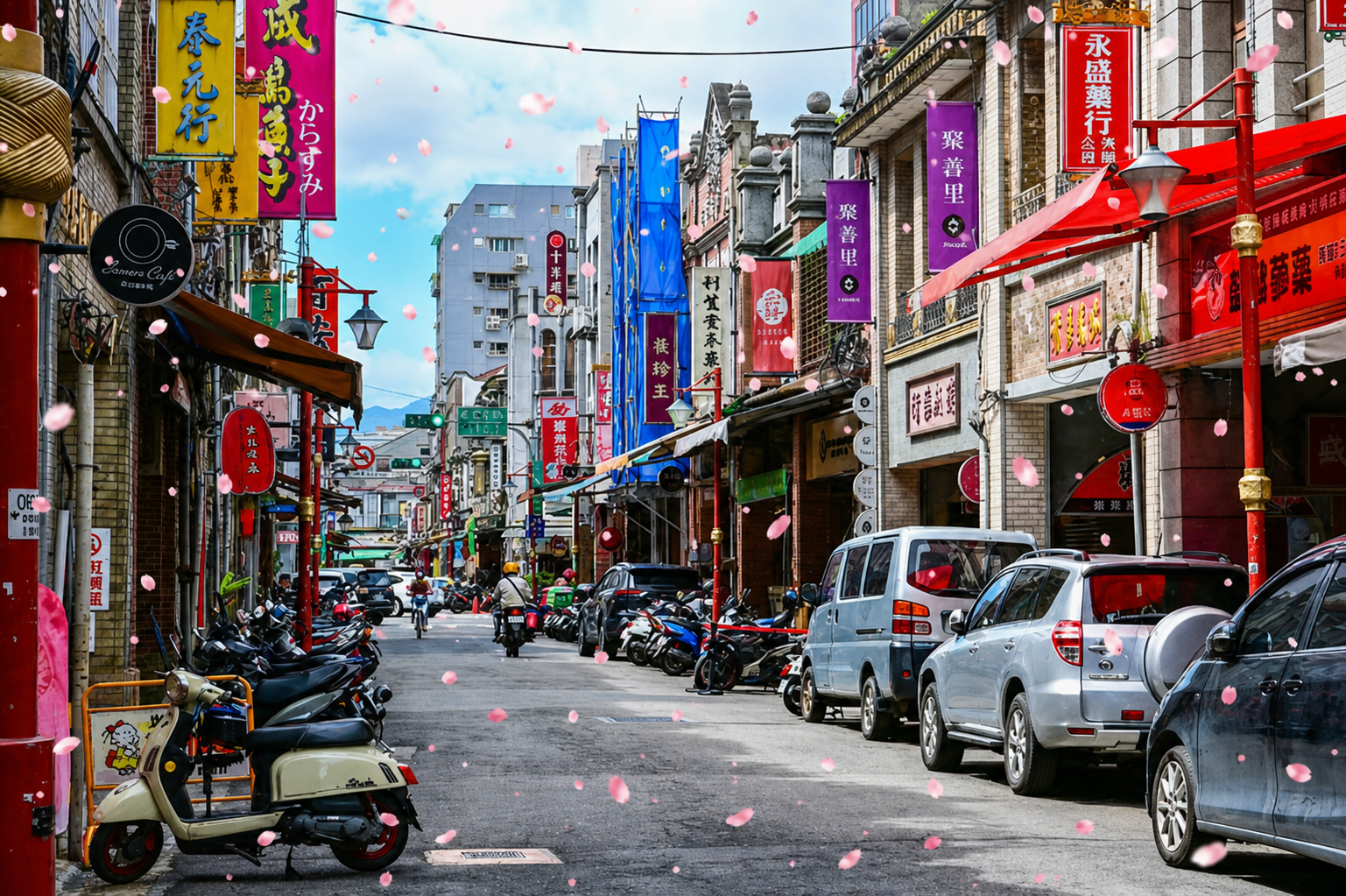
真實照片裡,飄滿插畫風格的落葉、雪花、櫻花瓣或夏日泡泡——靜止的場景立刻變成有風的瞬間。

BEFORE
📷原圖建議quiet street empty taiwan
原圖
AFTER
成品 referencecherry blossom petals falling
成品
🔗 參考案例:櫻花飄落素材庫
Step 02 — 貼到 ChatGPT

真實場景實拍照片,完整保留原圖的環境、質感、色彩與透視,不修改場景任何元素,背景不插畫化、不平坦化;在場景中添加扁平插畫風格的季節元素飄落——大量落葉(秋)、雪花(冬)、花瓣(春)或泡泡光球(夏),飄落物採用扁平色塊插畫風格,背景與人物(如有)完整維持真實照片質感,形成插畫粒子在真實世界飄落的夢幻效果,高清細節,詩意自然。

Step 03 — 貼到 Gemini

飄落物緩慢墜落飄動 風吹感 固定鏡頭 高清

提示詞裡的季節(秋/冬/春/夏)可以自己改。冬天用雪花、春天用花瓣,看你今天的心情。
F
創意延伸 · 文藝感

紙上世界

書本、雜誌的頁面上,有一群插畫小人從紙裡走出來,在桌面上活動。最適合愛閱讀的人。

BEFORE
📷原圖建議open book table cafe
原圖
AFTER
成品 referencepop up book illustration alive
成品
🔗 參考案例:書中世界活過來
Step 02 — 貼到 ChatGPT

真實場景實拍照片,完整保留原圖的環境、質感、色彩與透視,不修改場景任何元素,背景不插畫化、不平坦化;在照片中的書本、筆記本、雜誌表面上,添加扁平插畫風格的人物與場景,人物像是從書頁中走了出來、站在書的封面或頁面邊緣,動作生動(閱讀、跑步、指路等),僅插畫元素採用扁平色塊風格,真實物品與背景完整保留質感,形成插畫世界從書中溢出的奇妙感,高清細節,文藝療癒。

Step 03 — 貼到 Gemini

書頁輕微翻動 人物微動 固定鏡頭 高清

咖啡廳的桌上一本書 + 一杯咖啡,最有感。
G
創意延伸 · 萬用編劇

萬物皆有故事

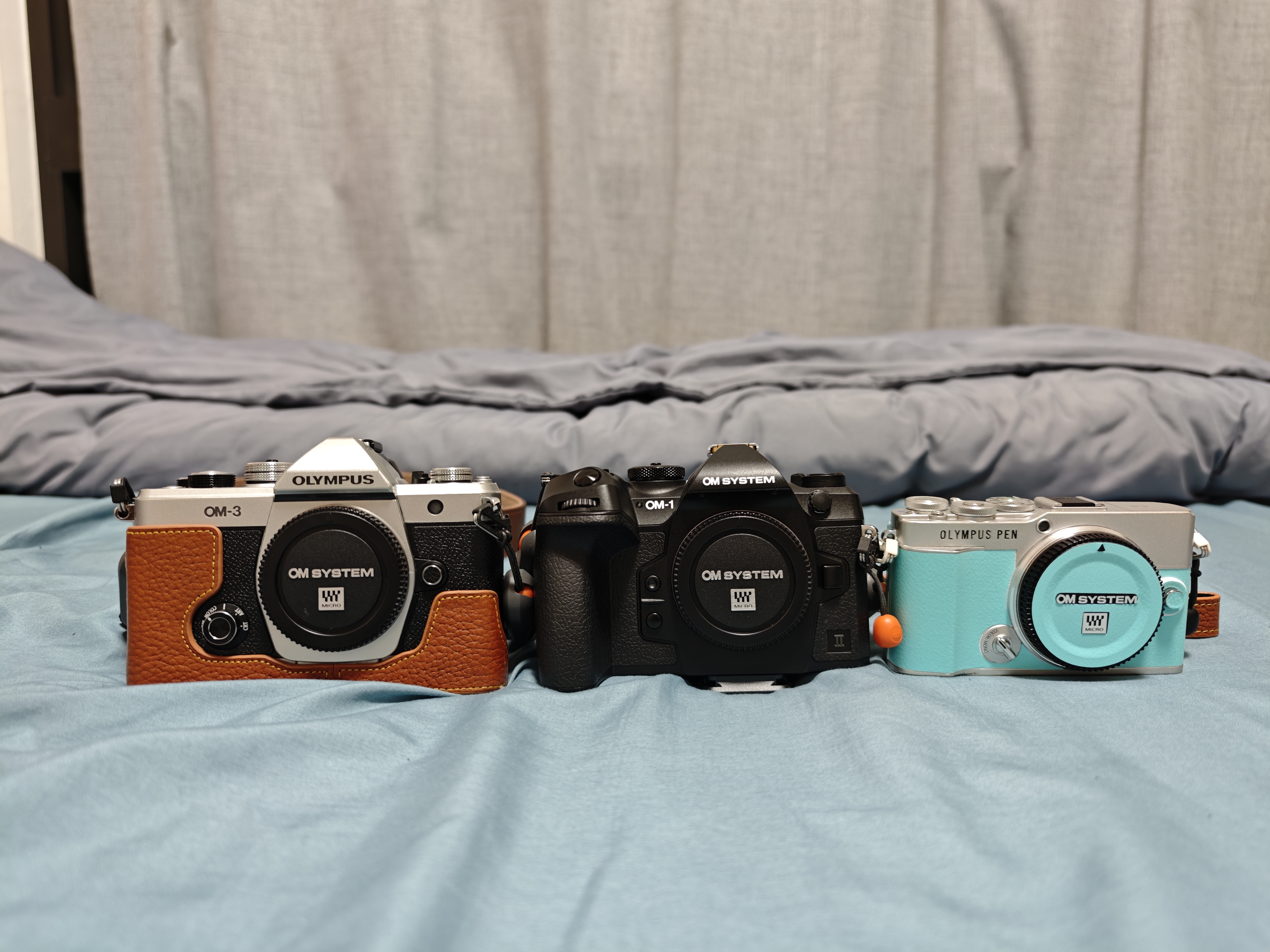
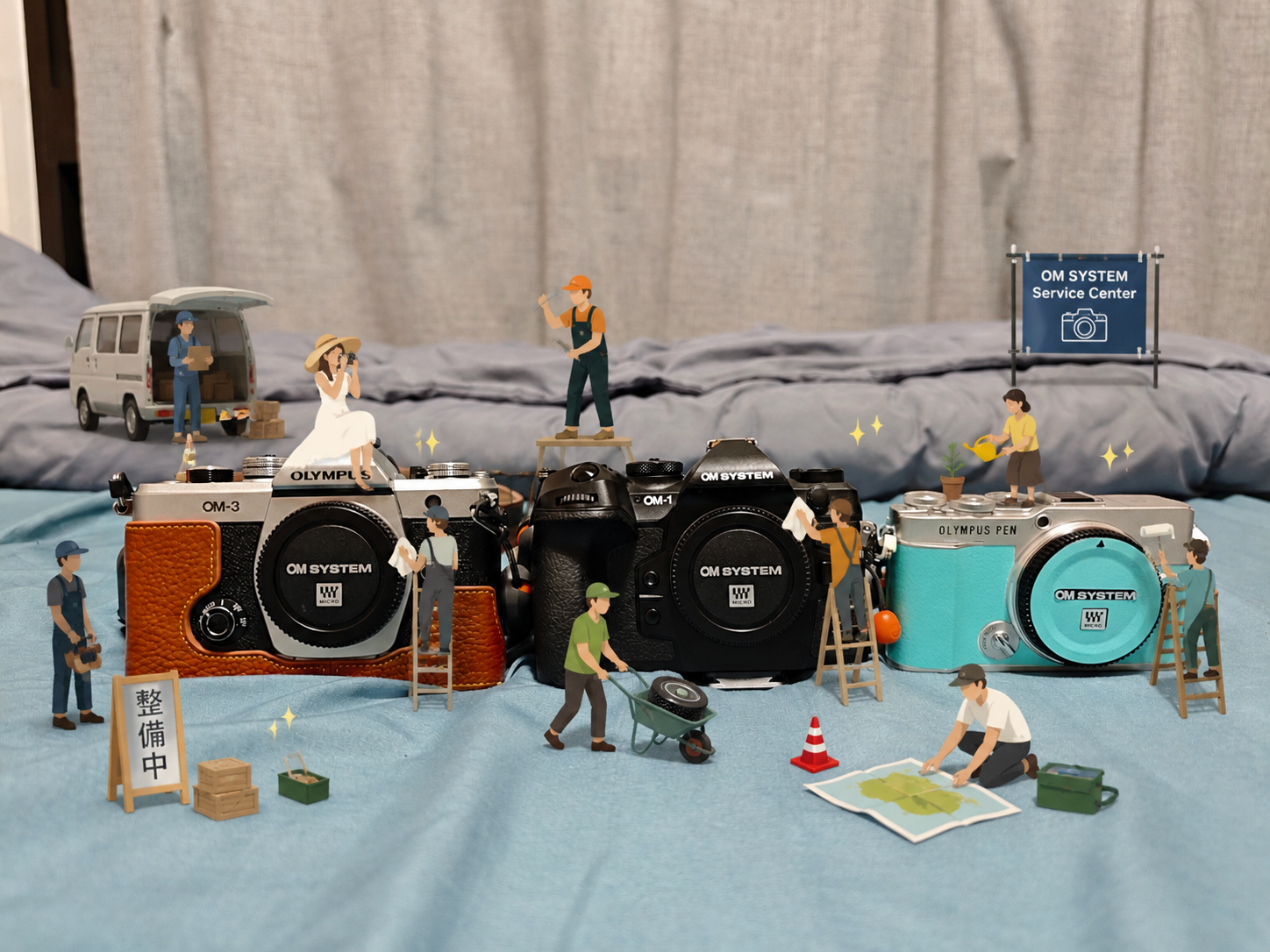
這個模板最神奇——AI 會根據你的照片內容**自動編劇**。拍相機就配上維修工人和攝影師;拍料理就配上廚師和送貨員;拍書桌就配上抄寫員和清潔工。劇情交給 AI,你只要給它一個場景。

BEFORE
📷原圖老師示範:相機收藏
原圖
AFTER
成品老師示範:相機維修中心
成品
🔗 參考案例:田中達也 · 萬物皆故事的微縮日曆
Step 02 — 貼到 ChatGPT

真實場景實拍照片,完整保留原圖的環境、質感、色彩與透視,不修改場景任何元素,背景不插畫化、不平坦化;在場景中,配合場景故事去添加大量簡約扁平插畫風格的人與物,人物動作配合場景中的物件脈絡進行戲劇性的活動,讓整個圖更有故事感,僅人物採用扁平色塊插畫風格,背景維持真實照片質感,風格對比鮮明,高清細節,自然和諧。

Step 03 — 貼到 Gemini

人物各自微動 故事感持續 固定鏡頭 高清

跟模板 0 的差別:模板 0 是加「日常路人」,這個是讓 AI 替每個場景**編一齣戲**。同樣的相機照,AI 自己長出了維修中心招牌、整備中告示牌、卡車卸貨工人、看地圖的人——每個元素都成了角色。今天如果你不知道要選哪個模板,就用這個。
🎬
課堂任務
挑一張你手機相簿裡最普通的照片,
選一個模板,做出你的第一支 AI 影片。
不需要美。越平凡的照片,AI 的「加工感」越明顯,效果越驚喜。完成後存到手機相簿,等下我們在 CapCut 裡接起來。
SCENE 04 工具選擇

為什麼今天
我們用 CapCut。

很多人會問「CapCut 跟剪映哪個好?」答案是:對台灣用戶來說,先用 CapCut。理由如下:

比較項目
CapCut(國際版)
剪映(中國版)
下載方式
✓ App Store / Google Play 直接裝
需跨區或官網下載
介面語言
✓ 繁體中文
僅簡體中文
中文音樂庫
較少
✓ 較豐富
AI 功能
✓ 含 Seedance 2.0 影片生成
✓ 內建素材豐富
免費版
✓ 功能足夠日常使用
✓ 免費版也很完整
給台灣初學者
⭐ 推薦從這個開始
熟練後可進階再用
兩個本質上是同一個產品(都是字節跳動旗下)。CapCut 是國際版,剪映是中國大陸版。對 99% 的台灣使用者來說,CapCut 就夠了。
SCENE 05 CapCut 四大 AI 功能

先認識武器庫。

CapCut 不只是「剪片工具」,它內建了一整組 AI 助手。先掃過一遍,知道有哪些可以用,等下示範時就不會迷路。

🔤

自動字幕

說話自動轉文字。支援中文、英文、日文。一鍵生成、一鍵套用樣式。

⭐ 超簡單
🎙️

AI 配音

不想自己開口?選一個聲音,貼上文字,AI 直接幫你唸完。中文有多種音色可選。

⭐ 簡單
✂️

背景移除

不用綠幕、不用後製,AI 一鍵把人物從背景裡摳出來,可以換到任何新背景。

⭐ 簡單

AutoCut

把一段長影片丟進去,AI 自動分析、剪成短版(適合 IG Reels、TikTok)。

⭐⭐ 中等

AI 影片生成(進階)

CapCut 內建 ByteDance Seedance 2.0,打字直接生成新影片片段。屬於進階功能,今天先知道有它。

⭐⭐⭐ 進階
SCENE 06 動手操作

先從最容易的
「範本」開始。

3 分鐘做出第一支影片,學員的第一個成就感就來了——再回頭學自動字幕、AI 配音、去背等基本功,學起來才有耐心。

01
⭐ 範本套用 · 從這裡開始

3 分鐘做出第一支影片

  • 打開 CapCut,下方點「範本」(Template)
  • 搜尋關鍵字:「旅遊」「美食」「卡點」「Vlog」「日常」
  • 看到喜歡的範本,點一下可以預覽效果
  • 點「使用範本」
  • 從相簿選照片或影片(範本會標註需要幾段)
  • 自動套上音樂、轉場、字幕特效——完全不用調
  • 右上角點「匯出」存到相簿,發 IG / Threads / 群組
三件事要記得:(1) 範本標 ⭐ Pro 的匯出會有浮水印,挑沒標 Pro 的就好;(2) 範本會限制素材數量,先準備夠張數的照片;(3) 在 TikTok / Threads 看到喜歡的影片,下方有「CapCut」按鈕可以一鍵跳到那個範本。
02
🔤 自動字幕

把說話內容變成字幕

  • 把影片拖到時間軸上
  • 點上方工具列「文字」→「自動字幕」
  • 選語言「繁體中文」→ 點「開始」
  • 等 10–30 秒,字幕自動出現
  • 點任一段字幕可以直接修改內容
  • 選樣式(推薦:粗黑底白字、加描邊)
中文識別不是 100%,常見錯字要手動改一下。專有名詞(人名、品牌名)通常會錯。
03
🎙️ AI 配音

用 AI 聲音當旁白

  • 選擇你的字幕(或新增一段文字)
  • 點選「文字朗讀」或「文字轉語音」
  • 挑一個聲音:男聲/女聲/兒童/溫柔/磁性
  • 點「應用」,配音自動生成在音軌上
  • 調整音量讓配音與背景音樂平衡
配音自然度遠超期待。但不要全程都用 AI 配音——適時穿插自己的聲音,影片才有溫度。
04
✂️ 背景移除

一鍵把人從背景摳出來

  • 選擇要去背的影片片段
  • 右側工具列找「智能裁剪」或「移除背景」
  • 點「一鍵去除背景」(自動處理)
  • 等 10–20 秒,背景變透明
  • 把這段拖到新背景影片的上層
背光、頭髮細節多的影片去背效果差。光線越平均,AI 摳得越乾淨。
05
⚡ AutoCut

把一段長影片剪成短版

  • 把長影片(5 分鐘以上)拖進 CapCut
  • 點「AutoCut」或「智能剪輯」
  • 選輸出格式:直式(Reels/TikTok)/橫式(YouTube)
  • 選風格:節奏感/敘事感/教學感
  • AI 分析後產出 30 秒~1 分鐘短版
  • 覺得 OK 就匯出,覺得不夠再手動調
Vlog、會議錄影、演講錄影最適合用 AutoCut。AI 會抓「情緒高點」剪出來。
SCENE 07 加分小撇步

老師偷偷告訴你
幾件事。

📷
原圖越平凡,AI 加工感越明顯
不要挑「已經很美的照片」做模板。一張普通的、有空間感的隨手拍,AI 發揮空間最大。
📐
影片做直式(9:16)
手機拍、手機看、發 Reels/Threads 都是直式。一開始就用直式做,省去事後裁切。
⏱️
短影片黃金長度:15-60 秒
超過一分鐘觀眾就跑了。一個重點、一個畫面、一句話,就是一支好影片。
🎵
CapCut 的免費音樂能直接用
不用擔心版權。挑一首節奏感對的,影片質感立刻升一個檔次。
🔁
同一張照片試 2-3 個模板
同一個原圖,分別用「貼紙轟炸」「奇幻生物」「四季飄落」做三次,會發現完全不同的效果。
💾
每一步都存檔
ChatGPT 生圖後存進手機相簿,Gemini 生影片後也存。萬一後續壞掉、重做,至少素材還在。
🎁
下週前的小任務
用三步法 + CapCut,做一支 30 秒的「我的這一週」。
從 3-5 張本週手機照片開始,每張用不同模板處理,再用 CapCut 接起來、加字幕、配音樂。下週帶來分享。
100%