Prompt / 做一份 Word
請幫我寫一封信給我許久不見的兒子,產出成 Word 檔。
背景:我們大概一年沒有好好聊過,
最近我常想起他小時候的一些事,
也希望讓他知道我最近過得不錯。
語氣:溫暖、真誠、不要說教,
不要過度煽情,像爸爸真的會說出口的話。
請存成 .docx 檔案,並告訴我檔案放在哪裡。第一步不是學高深 prompt,而是把輸入摩擦降到最低。你只要能說,就能開始交辦。
請用這個連結註冊與下載。等一下我們會直接在 Codex 對話框裡練習語音輸入。
點上方按鈕完成註冊與下載。完成後先確認麥克風權限有開、Typeless 的小工具列已經出現。
登入後它會帶你做 5 分鐘的官方上手指引。請完整走完一次,把快捷鍵、停頓、標點交給它的習慣建立起來,這是後面所有任務的基礎。
這一段不練 prompt,只練「習慣口說」。跟著官方步驟走完,你的嘴巴第一次跟電腦對上頻率,後面 Codex 才接得住你。
真正的目標不是學會 Typeless,而是讓「用嘴巴打字」變成你預設的習慣。不管是寫 LINE、查 Google、跟 Codex 聊天,能說的就不要打。
SCENE 01 是有官方教學牽著你的手練;SCENE 02 是離開教學、自己上場。打開一個你天天用的對話框,主動用 Typeless 來輸入,這一步走過去,這個技能才真的是你的。
打開 Codex 對話框,全程用 Typeless 輸入。題目自選:跟它說今天早上做了什麼、想下週末去哪裡走走、最近卡在什麼煩惱。重點不是聊得多深,是練習「在沒有指引的情境下,自己用嘴巴指揮輸入」。
從這裡開始,AI 不只是聊天。你說一句話,它幫你產出一份可以打開、可以分享、可以修改的真實檔案。
請幫我寫一封信給我許久不見的兒子,產出成 Word 檔。
背景:我們大概一年沒有好好聊過,
最近我常想起他小時候的一些事,
也希望讓他知道我最近過得不錯。
語氣:溫暖、真誠、不要說教,
不要過度煽情,像爸爸真的會說出口的話。
請存成 .docx 檔案,並告訴我檔案放在哪裡。請幫我做一份 10 張投影片的 PowerPoint,主題是「我退休後最想做的三件事」。
受眾:家人聚會上分享。
風格:溫暖、有畫面感、每張只放 1 個重點。
請存成 .pptx 檔案。請幫我做一份家庭開銷記帳表,存成 Excel 檔(.xlsx)。
欄位:日期、項目、分類、金額、備註。
分類請列出常見的 6 類(餐飲、交通、生活用品、醫療、孝親、其他)。
請在最下面加一個自動加總月支出的格子。它可以幫你打開瀏覽器、整理桌面、看一個資料夾裡有什麼。從這一刻開始,它真的像一個能在電腦裡走動的人。
直接告訴它「打開 Google,幫我查下週末雙北的天氣」,它會打開瀏覽器、執行搜尋、把結果整理回來給你。
把雜亂的下載資料夾、桌面、相簿分類整理。它會先看一遍、提建議,再依照你同意的規則歸位。
給它一個資料夾的路徑,它會打開、列出檔案、彙整成清單或重點摘要,幫你找回「我去年放在哪個資料夾」的記憶。
請幫我看一下我的桌面,告訴我上面現在有什麼。

請依照檔案類型(文件、圖片、影片、其他)分類,
列出每一類大概有幾個檔案,
最後給我一句話的整體觀察。請打開我的桌面資料夾,先把上面所有的檔案分成三類:
1. 工作相關
2. 私人 / 生活相關
3. 看起來可以刪除或封存
請先列出分類結果讓我確認,先不要真的搬動,等我說 OK 再執行。你不需要再去學「怎麼操作電腦」。
你只需要知道「自己要做什麼」,然後告訴 Agent,它就會幫你做完。
以前的學習路線是:先學怎麼用 Word、學怎麼用檔案總管、學怎麼開瀏覽器,再來談「我想做什麼」。
從今天起,這個順序倒過來了——先想清楚你要什麼,工具的事,交給 Agent。
「路徑」就是電腦裡那個資料夾的住址。學會把住址貼給 AI,它就知道要去哪裡幫你做事。
請打開下面這個路徑的資料夾,並列出裡面所有檔案的名稱,幫我看一下我都放了什麼:

(請在這裡貼上你剛剛複製的路徑)如果那個檔案或資料夾現在就在你眼前,最快的方式不是複製路徑——是直接用滑鼠拖進去 Codex 的對話框。Codex 看到後會自動讀懂它的位置,你連路徑都不用記。
現在回頭命名剛剛發生的事:Agent 會規劃、用工具、產出結果,也能透過文件記住你。
它能操作檔案、瀏覽器、文件與其他被授權的工具。
✓ 我們剛剛在 SCENE 03–05 用到了
它會把目標拆成可以執行的步驟,而不是只給一句答案。
✓ 整理桌面那一題你看過了
它會把事情做出來:建立資料夾、產生文件、檢查結果。
✓ Word / PPT / Excel 就是它的行動
剛剛三件事它都會做,但每次都得從零開始說明你是誰。記憶是讓它一次就懂你、之後不用每次重講——這正是 SCENE 07 我們要做的事。
它已經會動手了。下一步,是讓它清楚知道:你是誰、你希望它怎麼說話、你想往哪裡去、有哪些事不能做。
我們在塑造的是一個「貼身 Agent 的角色」——他是誰、怎麼說話、為了什麼而存在、什麼事不能做。
怎麼定義一個角色,本來就是非常自由的事,每個人的認知、需求、想要的關係都不一樣。下面這四個面向是我整理出來的「通用起手式」,你可以照著用,也可以拆掉重排、加減合併。
重點是:你要的那個 Agent 長什麼樣子,就照那個方向去寫。
讓 Agent 知道你是誰、它是誰、它在你生活裡扮演什麼角色。沒有這一層,後面所有指令都沒地基。
它陪你的時間會很長。它怎麼說話、用什麼節奏、什麼話不要說,會直接影響你跟它的關係。
它不是只回答這一題,它是要陪你走一段路。讓它知道你接下來想成為什麼樣的人。
它能力越強,就越需要清楚的「不能做的事」。這是你跟它之間的安全網。
你現在是我的「AI 生活助理入職培訓官」。

我們要一起完成一份 `agent.md`,它會是你未來的「員工手冊」,
讓所有 AI 助手都更懂我、知道怎麼跟我合作。

請遵守:
1. 全程使用繁體中文,避免中國用語。
2. 一次只問一題。
3. 每題盡量用 A/B/C/D 選項,D 永遠保留給「我想自己說」。
4. 我回答比較短的時候,再追問一個小問題。
5. 不要問密碼、身分證、金融帳號等敏感資料。

請依照下面 4 個維度依序訪談我:

【面向 01|基本身份與定位】
- 我的職業、年齡階段、家庭狀況
- 我的興趣、專業、過去的人生經驗
- 你應該怎麼稱呼我

【面向 02|語氣風格與溝通原則】
- 我希望你用什麼語言、什麼語氣
- 像朋友、顧問、教練、還是其他角色
- 哪些口頭禪 / 表達方式我不喜歡

【面向 03|目標與願景】
- 我這一年最想完成的一件事
- 我想長出來的能力或習慣
- 你應該如何陪我走向那裡

【面向 04|行為邊界與限制】
- 哪些事即使我說「做」你也要先確認
- 哪些操作絕對不能做(刪除、購買、轉帳…)
- 不確定的事,你應該怎麼回答

訪談結束後,請輸出一份完整的 `agent.md`,
分成上面四個維度的章節 + 最後的「以後請記得」5–8 條原則。

請現在開始問我第一題。你過去跟 ChatGPT 累積出來的偏好、習慣、記憶,是你的資產。把它匯出來,就能放進你的 agent.md。
這是專門對 ChatGPT 設計的提示,會把它記住的你「整段倒出來」。把結果存起來,等下我們會搬進 agent.md。
這段 prompt 在英文社群被反覆驗證過,效果最穩。請原封不動複製,不要翻成中文、不要改字,貼進 ChatGPT 就能跑。
Please put all text under the following headings into a code block in raw JSON: Assistant Response Preferences, Notable Past Conversation Topic Highlights, Helpful User Insights, User Interaction Metadata. Complete and verbatim, no omissions.下面是 ChatGPT 之前記住的我(JSON 格式):
(在這裡貼上剛剛從 ChatGPT 匯出的內容)
請幫我做兩件事:
1. 整理出這份資料裡,最值得放進我 agent.md 的「個人偏好、語氣、做事原則」。
2. 用繁體中文重寫,並依照 4 個維度分類:身份、語氣、目標、邊界。
請先給我一個重點清單,等我確認後再合進 agent.md。三個延伸實驗:給它名字、認識它、把你敬佩的智慧交給它。
建立關係感,讓你更願意跟它互動。
請根據我的職業、興趣、個性與學習目標,
幫我的 AI 生活助理取 5 個名字。

每個名字請包含:
1. 名字
2. 適合我的原因
3. 這位助理的氣質
4. 適合我用它完成哪些任務用新朋友的比喻理解它的能力與界線。
你叫什麼名字?
你是怎麼來到我身邊的?
你的任務是什麼?
你能幫我做什麼?
你不能替我做什麼?
如果你是一位生活助理,
你希望我怎麼訓練你?不是模仿偉人,而是萃取價值觀與提醒方式。
我想把我敬佩的一些思想,
放進我的 AI 助理設定中。

我敬佩的人或思想是:___
我喜歡的格言或觀念是:___

我希望你不是模仿這個人,
而是萃取他的智慧、價值觀與做事原則。

請幫我整理成 5 條
「我的 AI 助理應該具備的智慧原則」,
每一條都用生活化的語言說明,
並附上一個它未來可以如何提醒我的例子。這張 Steve Jobs 寄給自己的信,可以作為例子:我們不是請 AI 假裝成 Jobs,而是萃取其中的提醒。
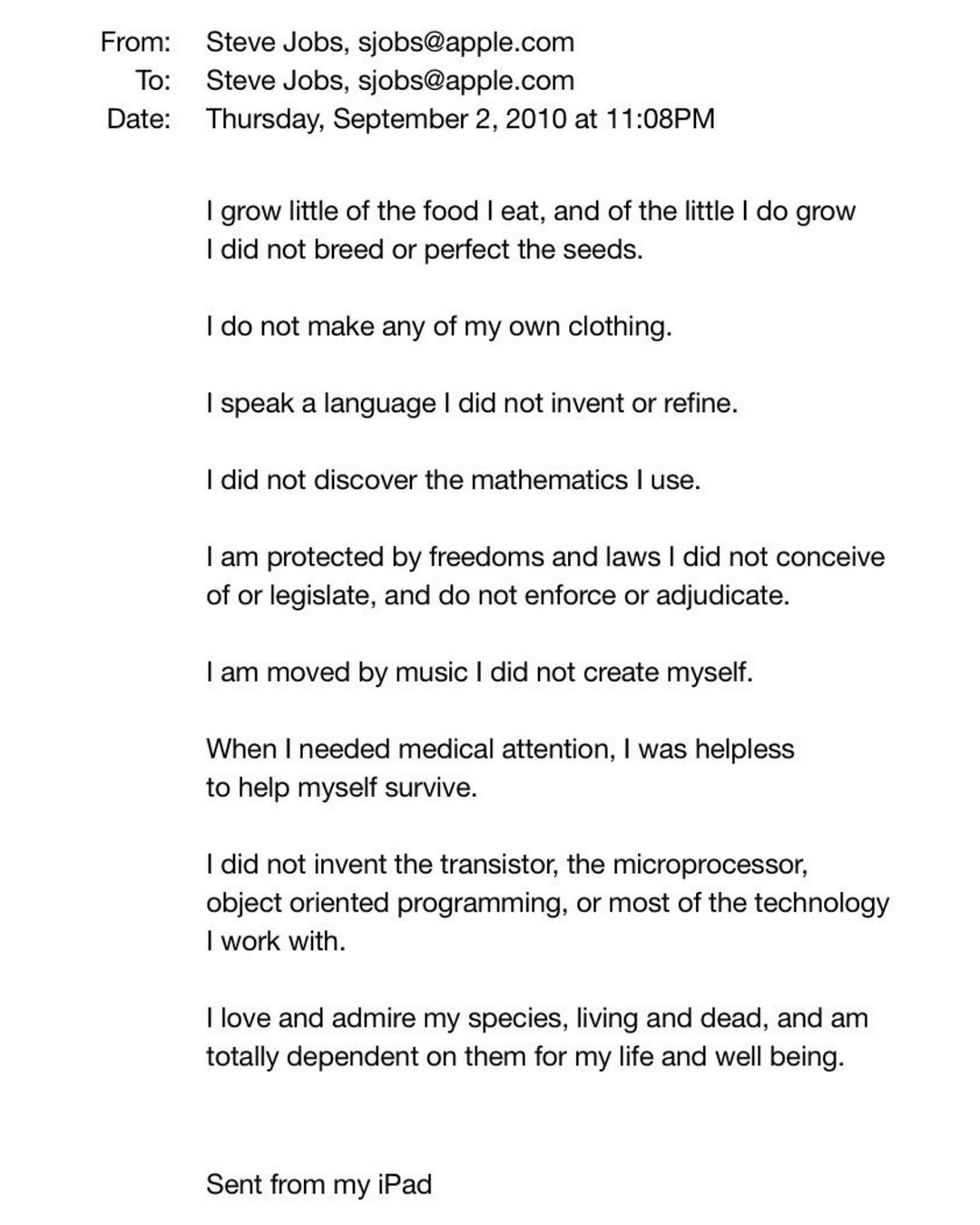
我站在許多前人的成果上,不需要假裝自己什麼都獨立完成。
當 AI 協助我創作時,也提醒我看見背後的人與知識來源。
技術不是孤立的工具,而是讓我與家人、社群、世界重新連結的方式。
你帶走的是一位開始能動手、也開始懂你的 AI 生活助理。
這一週,請至少找你的 AI 助理做 3 件小事。
每次做完後,補一句:
「請把這次你更了解我的地方,
整理成可以更新到 agent.md 的一條記憶。」